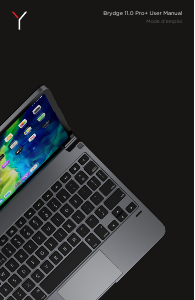
Manual Brydge 11.0 Pro+ Keyboard

Need a manual for your Brydge 11.0 Pro+ Keyboard? Below you can view and download the PDF manual for free in English. This product currently has 2 frequently asked questions, 0 comments and has 0 votes. If this is not the manual you want, please contact us.

Is your product defective and the manual offers no solution? Go to a Repair Café for free repair services.

Manual

Loading…
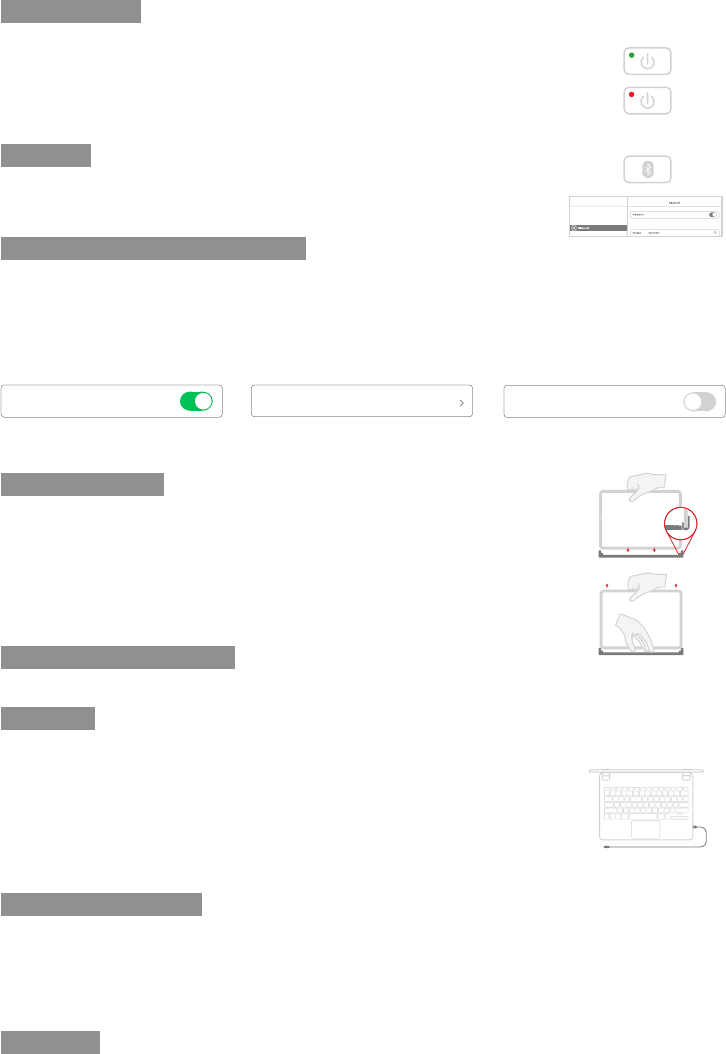
POUR ALLUMER : maintenez la touche marche/arrêt enfoncée pendant une seconde jusqu’à ce que la DEL clignote
verte.
POUR ÉTEINDRE : maintenez la touche marche/arrêt enfoncée pendant trois secondes jusqu’à ce que la DEL clignote
rouge.
REMARQUE : pour préserver la charge de la batterie, votre pavé tactile sans fil Brydge entrera en mode veille après 20
minutes d’inactivité. Votre pavé tactile sans fil Brydge entrera en mode veille lorsque les deux appareils sont fermés,
comme un ordinateur portable.
ALIMENTATION
Connected
Settings
On
Pro+
POUR JUMELER : maintenez la touche Bluetooth enfoncée pendant 3 secondes jusqu’à ce que la DEL bleue
clignote. Sur votre iPad, sous Paramètres > Bluetooth, sélectionnez Brydge Pro+.
Une fois le couplage réussi, la DEL bleue s’éteindra et votre clavier et pavé tactile seront actifs.
JUMELER
IMPORTANT
Supprimez les protecteurs d’écran non-Brydge avant de connecter votre clavier Brydge. Cela garantira un
ajustement parfait et éliminera toute pression inutile sur votre écran lors de son insertion dans les charnières.
Placez votre clavier sans fil Brydge sur une surface plane et faites pivoter les charnières à 90°. Insérez votre iPad
dans les charnières avec le bouton d’accueil à droite.
Si l’iPad est instable, retirez les cales et exercez une légère pression sur les charnières. Répétez cette procédure
jusqu’à ce que votre iPad soit maintenu fermement.
POUR RETIRER : assurez-vous de placer votre clavier sans fil Brydge sur une surface plane. Placez votre main au
dos du clavier et tirez un côté à la fois.
INSÉRER/RETIRER
Le couvercle magnétique est situé dans le bas de l’emballage.
COUVERCLE MAGNETIQUE
POUR VÉRIFIER LA DURÉE DE VIE DE LA BATTERIE : Dans l’affichage d’aujourd’hui, accéder à la section BATTERIES
pour vérifier la durée de vie de la batterie. S’il n’est pas disponible, balayer vers la gauche sur votre Écran d’accueil
pour afficher l’Affichage d’aujourd’hui, faites défiler vers le bas et cliquez sur Modifier. Faites défiler vers le bas jusqu’à
Batteries et cliquez sur l’icône verte ‘+’ pour ajouter.
REMARQUE : lorsque la batterie est inférieure à 15%, la fonction de rétro-éclairage des touches sera désactivé pour
préserver la charge de la batterie.
POUR CHARGER : insérez le câble de chargement dans le clavier et branchez l’autre extrémité dans une prise de
courant. Un voyant lumineux rouge fixe (DEL) indique que le clavier sans fil Brydge est en cours de chargement.
Une fois le clavier complètement chargé, le voyant lumineux rouge s’éteindra. Le chargement complet peut prendre
jusqu’à trois heures.
CHARGER
RACCOURCIS CLAVIER
Nous vous remercions d’avoir acheté un produit Brydge. Ce produit est accompagné d’une garantie matérielle limitée d’un an aux conditions prévues
dans ce document et sur www.brydge.com/warranty. Toute garantie Brydge ne peut être transférée et est applicable seulement à l’utilisateur initial du
produit. Les garanties ne s’appliquent pas aux produits achetés auprès de vendeurs en ligne non-autorisés à vendre des produits de la marque Brydge.
Pour bénéficier d’un service sous garantie, visitez le site www.brydge.com/support. Une preuve d’achat peut être exigée pour vérifier l’éligibilité.
GARANTIE
Copier
Commande + C
Coller
Commande + V
Couper
Commande + X
Souligner
Commande + U
Italique
Commande + I
Écran d’accueil
Commande + H
Changer d’application
Commande + Languette
Afcher le Dock
Commande + Option + D
Rechercher
Commande + Espace
Annuler
Commande + Z
Changer de Langue
ctrl + shift + barre d’espace (la barre d’espace vous permet de basculer entre les langues disponibles)
VOUS AVEZ DES QUESTIONS ? Visitez www.brydge.com/support
PERSONNALISER LE PAVÉ TACTILE
REMARQUE : Tous les gestes sont pris en charge, sauf pincer pour zoomer.
Pour des paramètres et des instructions vidéo à jour, visitez : www.brydge.com/pro-plus-instructions
Pour améliorer encore davantage l’expérience du pavé tactile sur votre iPad, nous vous suggérons les paramètres suivants :
1. ACTIVER ASSISTIVETOUCH
ALLEZ À : Paramètres> Accessibilité>
Appuyez sur>AssistiveTouch et activez-le.
3. MENU DE DÉSACTIVATION
ASSISTIVETOUCH
ALLEZ À : Paramètres > Accessibilité
> Toucher > AssistiveTouch > Toujours
afficher le menu (Dispositifs de pointage) et
désactivez-le.
2. CONFIGURER LES PARAMÈTRES
ALLEZ À : Paramètres> Accessibilité>
Toucher> AssistiveTouch> Périphériques
(périphériques pointeurs)>Brydge Pro+
(périphériques connectés) et ajustez les
raccourcis des boutons aux paramètres
recommandés ci-contre.
Bouton 3 Commutateur d’application
AssistiveTouch
Toujours aicher le menu
Le menu AssistiveTouch sera masqué lorsqu’un
dispositif de pointage est connecté.
Download manual in English (PDF, 0.74 MB)
(Consider the environment and only print this manual if it is really necessary)

Loading…

Rating

Let us know what you think about the Brydge 11.0 Pro+ Keyboard by leaving a product rating. Want to share your experiences with this product or ask a question? Please leave a comment at the bottom of the page.
Are you satisfied with the Brydge 11.0 Pro+ Keyboard?
Yes No
Be the first to rate this product
0 votes

Join the conversation about this product

Here you can share what you think about the Brydge 11.0 Pro+ Keyboard. If you have a question, first carefully read the manual. Requesting a manual can be done by using our contact form.

More about this manual

We understand that it’s nice to have a paper manual for your Brydge 11.0 Pro+ Keyboard. You can always download the manual from our website and print it yourself. If you would like to have an original manual, we recommend you contact Brydge. They might be able to provide an original manual. Are you looking for the manual of your Brydge 11.0 Pro+ Keyboard in a different language? Choose your preferred language on our homepage and search for the model number to see if we have it available.

Specifications

Brand Brydge
Model 11.0 Pro+
Category Keyboards
File type PDF
File size 0.74 MB

All manuals for Brydge Keyboards
More manuals of Keyboards

Frequently Asked Questions about Brydge 11.0 Pro+ Keyboard

Our support team searches for useful product information and answers to frequently asked questions. If you find an inaccuracy in our frequently asked questions, please let us know by using our contact form.

The letters on the keyboard are not in the places that I am used to, why is that? Verified

Most keyboards use a QWERTY layout, standing for the first six letters on the keyboard. However, there are different keyboard layouts, matching the specific needs of a certain language. It is also possible that the keyboard keys have been swapped. Especially with older keyboards this is easy to do.

This was helpful (1365) Read more

What is the best way to clean my keyboard Verified

Never insert objects between the edges of the keys, as this will mainly push dirt in and damage the keyboard. It is best to clean the keyboard with compressed air while keeping the keyboard upside down. The top of the keys can be cleaned with a slightly damp cloth.

This was helpful (204) Read more
Manual Brydge 11.0 Pro+ Keyboard

Related products

Related categories

×
Download